脱WordPress、本番切り替え(第3回・最終回):消えた画像と、AIに全部任せる前に
こんにちは、あるいはごきげんよう。
888FXです。
シリーズ「脱WordPress、始めました」、第3回。今回で最終回です。前回はCloudflareの仮のアドレス(workers.dev)で新しいブログが動いたところまで。今回はいよいよ、本番の 888fx.trade をWordPressからEmDashに切り替える話。そして最後に、ちょっとした本音も。
目次
切り替えは、ほんの数分
前回、ドメインの管理(ネームサーバー)だけ先にCloudflareへ移しておいた、と書きました。これが効いた。
やることは、Cloudflareの画面で「888fx.trade はエックスサーバー(WordPress)へ」という設定を消して、「888fx.trade は EmDash(Workers)へ」とつなぎ直すだけ。Workersの設定の「カスタムドメイン」に 888fx.trade を足すと、あとはCloudflareが勝手にやってくれます。
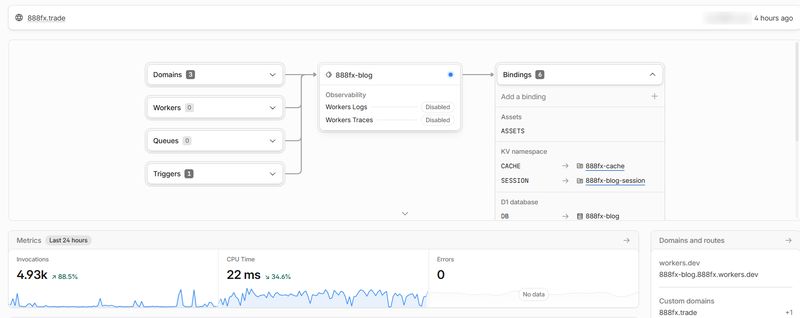
これが今の888fx.tradeの全体図。左のドメインから、真ん中のブログ本体(888fx-blog)へ。右にぶら下がっているのが、データベース(D1)や画像の置き場所(R2)、キャッシュ(KV)。右下の「Custom domains」に、888fx.trade が入っています。
反映まで、ほんの数分。ブラウザを更新したら、もう新しいブログ。……あっけない。
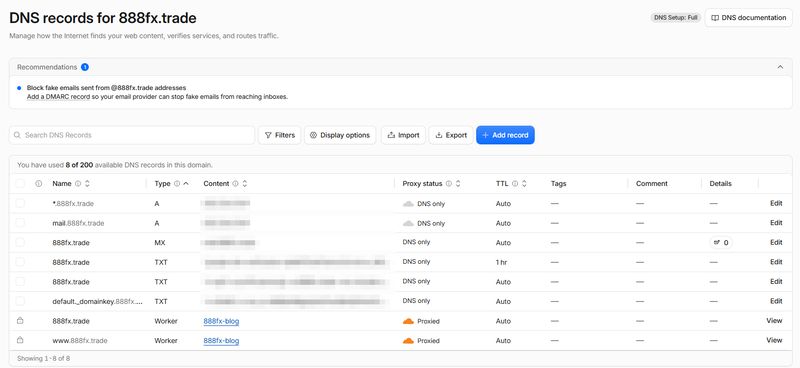
DNSの設定(ドメインの行き先の一覧)で見ると、最後の2行が「Worker → 888fx-blog」になっているだけ。WordPressはエックスサーバーにそのまま残してあるので、何かあってもこの行を元に戻せば、すぐ元通り。この「いつでも戻れる」状態にしておけたのが、気持ち的にかなり大きかったです。
ついでに、wwwつきのアドレスは、つかない方へ転送する設定も追加。メールだけはエックスサーバーに残しています(前回書いたとおり、Cloudflareにはメールボックスがないので)。
そして、画像が消えた
で、前回の予告どおり。切り替えた直後に昔の記事を開いてみたら……画像が出ない。
原因は単純で、昔の記事の中の画像は、WordPressのころのアドレス(/wp-content/uploads/…)のまま。WordPressはもういないので、そのアドレスには何もない。
画像そのものは、R2(Cloudflareの画像の置き場所)にちゃんと入っている。なので「昔のアドレスに来たら、R2の同じ名前の画像へ転送する」仕組みをAIと作りました。WordPressって、1枚の画像から「-1024x538」みたいな縮小版を何枚も勝手に作るんですよね。その縮小版の名前で来ても、元の画像を探して返すようにしてあります。
「重複」だと思っていた7枚
前回「191枚中184枚、残り7枚は重複してまとめられた」と書いた、あの7枚。調べてみたら、本当に重複だったのは2枚だけ(名前の最後に「-1」がついたもの)。残りの5枚は、単純に取り込まれていなかった。
細切れ作戦のどこかで、こぼれていたんでしょうね。この5枚は管理画面から手動でアップロード。……結局、最後は手作業(笑)。
引用が、空っぽ
もう1つ地味に困ったのが、引用ブロック。WordPressのころは毎日のプランを引用の形で書いていたんですが、1段落だけの引用が、中身が空っぽの状態で取り込まれていました。7記事、8か所。
管理画面で1つずつ直すより、データベース(D1)を直接書き換えた方が早い。ということで、AIに修正用のSQL(データベースへの命令文)を作ってもらって、PowerShellから実行。ついでに、プランは引用をやめて箇条書きに変えました。
ここでハマったのが、直したのに表示が変わらない問題。Cloudflare側に、最大1時間ほど古いページの記憶(キャッシュ)が残ることがあるらしい。管理画面で何か1件保存したら、まとめて新しくなりました。……これ、知らないと「直ってない!」って何回もやり直すやつ。
引っ越しの後片付け
あとは細かい後片付け。
- WordPressのころの「/page/2」「/category/〇〇/page/2」のようなアドレスを、新しいブログの近いページへ転送
- 仮のアドレス(workers.dev)で記事を開いたら、888fx.trade へ転送
- サイトマップとrobots.txtはEmDashの標準のまま。RSS(/feed/)は自作
- 404ページを日本語に。ファビコンと、アイキャッチがないページ用のOGP画像も
- Googleアナリティクスとサーチコンソールを入れ直して、サイトマップを送信
昔のアドレスに来た人を迷子にしない。SEOの評価をなるべく落とさないように、ここはけっこう丁寧にやりました。
管理画面は、仮のアドレスのまま
ひとつ割り切ったのが、管理画面。888fx.trade ではなく、workers.dev の方で使っています。
最初にアカウントを作ったとき、パスキー(指紋や顔でログインするやつ)を workers.dev で登録したので、888fx.trade の方ではログインできない。メールでログインする方法もあるけど、それにはメール送信の仕組みを追加する必要がある。……別に困らないので、このままでいいや、と。
結局、いくらかかった?
ここまで、0円です。R2を有効にするためにカードを登録しただけ。
ただ、無料プランの壁には、その後もちょこちょこ当たっています。ページの表示を速くするための仕組み(KVキャッシュ)は、無料だと1日1,000回の書き込みが上限。記事の更新や管理画面の操作で普通に超えそうになったので、今はいったん止めています。
別のサイトを本番に上げるタイミングで、Workers Paid(月5ドル)に入る予定です。止めているキャッシュも、そこで戻すつもり。
最後に:けっこう苦労した。でも、
3回にわたって書いてきたとおり、けっこう苦労しました。エラー、エラー、またエラー。細切れのXML、空っぽの引用、消えた画像。
でも、全部AIと一緒に乗り切れた。エラー画面をそのまま見せて、「これ何?」「次どうする?」を繰り返すだけ。正直、ひとりだったらR2のあたりで投げ出していたと思います。
……でも、実は。
Claude CodeやCodexを使えば、もっと楽にできます。 チャットで「この命令をPowerShellに打って」→コピペ→エラーをまたチャットに貼る、という往復を、AIが自分でやってくれる。ファイルの書き換えも、確認も、公開(デプロイ)も。
実際このブログも、本番に切り替えたあとのデザインの修正はClaude Codeに任せています。ちょうどこの記事を書いている間にも、ずっと気になっていた「画像の表示が遅い」問題を片付けてくれました。
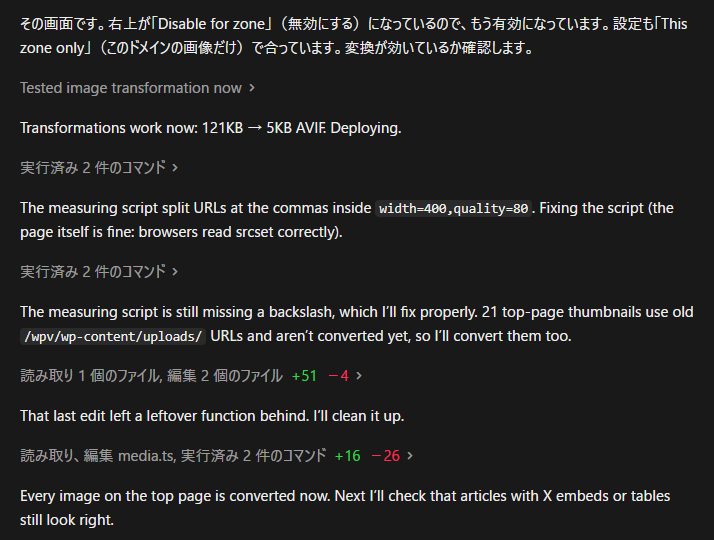
「121KB → 5KB」。Cloudflareの画像の自動変換を使って、表示する大きさに合わせた軽い画像に置き換え。途中で自分のミスを見つけて直し、昔の記事の画像も変換して、表や埋め込みが崩れていないかまで確認。僕は横で見ていただけです(笑)。
デザインはCode、記事はそのまま下書きへ
で、もう1つ。これが一番言いたかったかも。
今の888fx.tradeは、デザインはClaude Code、記事はClaudeのチャットと分けています。しかも、チャットとEmDashをMCP(AIとサービスをつなぐ仕組み)でつないであるので、書いた記事はそのまま管理画面の「下書き」に入る。
その日のトレードやメモをチャットに投げる → AIが下書きを書いてEmDashに入れる → 僕は管理画面で読んで、少し直して、公開ボタンを押すだけ。コピペも、WordPressのエディタとの格闘もない。ちなみに、この記事もそうやって書いています。
第1回で「EmDashはAI時代のCMS」と書いたけど、その意味がやっと実感できました。……これぞ、新しいブログ運営スタイルなのでは?(笑)
なので、コマンドプロンプト……じゃなかった(笑)、PowerShellの黒い画面を見たくない人は、最初からそっちの方がいいと思います。
が。
それでも僕は、今回チャットで手を動かしてよかったと思っています。
全部AIにお任せで、どこで何が起きているのか、仕組みが一切分からないまま動いているサイト。……これ、やっぱり怖い。何か壊れたときに、どこが壊れたのか(データベース?画像の置き場所?表示の部分?)を自分で言えないと、AIにも正しく頼めないんですよね。上の全体図を見て「ああ、あれね」と分かるかどうか。そこが分かれ目な気がします。
今回はところどころ手作業があったおかげで、全体の流れが頭に入りました。実際、今もう1つ別のサイトを作っているんですが、行程が分かっているので、Claude Codeに「次はここ、その次はこれ」と指示を出せる。迷わない。苦労した分は、ちゃんと返ってきてます。
なので、これから引っ越す人へ。
最初の1サイトは、黒い画面と一緒に苦労してみる。2サイト目からは、Claude CodeやCodexに任せる。
どうしても黒い画面が嫌なら、せめて「今なにをやったのか」を毎回AIに説明させておく。それだけでも、だいぶ違うと思います。
以上、「脱WordPress、始めました」でした。……と言いつつ、たぶんまた何か壊れて、番外編を書く気がします(笑)。